
Hub documentation
Notifications
Notifications
Les notifications vous permettent de savoir quand de nouvelles activités (pull requests ou discussions) ont lieu sur les modèles, jeux de données et Spaces appartenant à des utilisateurs ou des organisations que vous suivez.
Par défaut, vous recevrez une notification si :
- Quelqu'un vous mentionne dans une discussion/PR.
- Un nouveau commentaire est publié dans une discussion/PR dans laquelle vous avez participé.
- Une nouvelle discussion/PR ou un commentaire est publié dans l'un des dépôts d'une organisation ou d'un utilisateur que vous suivez.
- Quelqu'un répond à l'un de vos messages, articles de blog ou pages de publications.
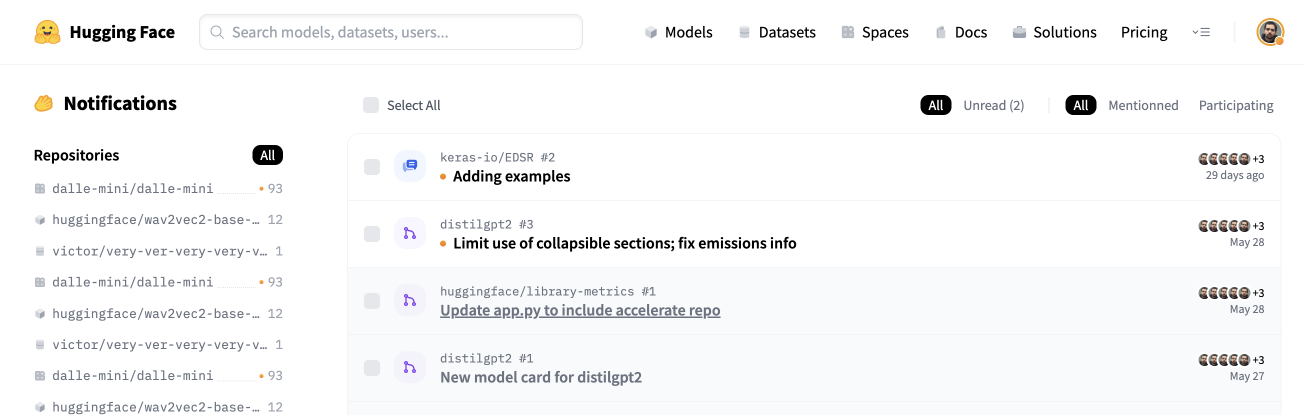
Vous recevrez de nouvelles notifications par e-mail et directement sur le site web, vous pouvez modifier cela dans vos paramètres de notifications.
Filtrage et gestion des notifications
Sur la page de notifications, vous disposez de plusieurs options pour filtrer et gérer vos notifications plus efficacement :
- Filtrer par dépôt : choisissez d’afficher uniquement les notifications d’un dépôt spécifique.
- Filtrer par statut de lecture : n’afficher que les notifications non lues ou toutes les notifications.
- Filtrer par participation : afficher les notifications auxquelles vous avez participé ou celles dans lesquelles vous avez été mentionné directement.
De plus, vous pouvez effectuer les actions suivantes pour gérer vos notifications :
- Marquer comme lu/non lu : Modifiez l'état des notifications pour les marquer comme lues ou non lues.
- Marquer comme terminé : une fois marqué comme terminé, les notifications n’apparaîtront plus dans le centre de notifications (elles sont supprimées).
Par défaut, les modifications apportées aux notifications ne s’appliquent qu’aux notifications sélectionnées à l’écran. Toutefois, vous pouvez également appliquer les modifications à toutes les notifications correspondantes (comme dans Gmail, par exemple) pour plus de commodité.


Surveiller les utilisateurs et les organisations
Par défaut, vous suivez toutes les organisations dont vous êtes membre et vous êtes notifié de toute nouvelle activité sur celles-ci.
Vous pouvez également choisir d’être notifié pour des utilisateurs ou des organisations arbitraires. Pour ce faire, utilisez le bouton « Watch repos » sur leurs profils HF. Notez que vous pouvez également suivre/arrêter de suivre rapidement des utilisateurs et des organisations directement depuis vos notifications settings.
Enfin, vous pouvez choisir de suivre un dépôt spécifique et d’être notifié de toute nouvelle activité, sans avoir à suivre l’ensemble de l’organisation ou du compte utilisateur.
Paramètres de notifications
Sur votre page paramètres de notifications, vous pouvez choisir des canaux spécifiques pour recevoir des notifications en fonction du type d’activité. Par exemple, vous pouvez recevoir un e-mail pour les mentions directes, mais uniquement une notification web pour la nouvelle activité des utilisateurs et organisations suivis. Par défaut, vous recevez un e-mail et une notification web pour toute nouvelle activité, mais n’hésitez pas à ajuster vos paramètres selon vos besoins.
Remarque : cliquer sur le lien de désinscription dans un e-mail vous désabonnera du type d'activité concerné, par exemple les mentions directes.

Vous pouvez rapidement ajouter n’importe quel utilisateur/organisation à votre liste de suivi en le recherchant par nom à l’aide de la barre de recherche dédiée. Pour vous désabonner d’un utilisateur/organisation spécifique, il suffit de décocher la case correspondante.
Mettre les notifications d’un dépôt spécifique en sourdine
Il est possible de mettre les notifications d’un dépôt particulier en sourdine en utilisant l’action « Mute notifications » dans le menu contextuel du dépôt. Cela vous empêchera de recevoir de nouvelles notifications pour ce dépôt en particulier. Vous pouvez annuler la mise en sourdine du dépôt à tout moment en cliquant sur l’action « Unmute notifications » dans le même menu du dépôt.

Remarque : si un dépôt est mis en sourdine, vous ne recevrez aucune nouvelle notification, sauf si vous êtes directement mentionné ou si vous participez à une discussion.
La liste des dépôts mis en sourdine est disponible depuis la page des paramètres de notifications :

Mettre en sourdine les notifications pour une discussion ou une PR spécifique
Vous pouvez également mettre en sourdine les notifications pour des discussions ou des pull requests individuelles en cliquant sur l’icône de mise en sourdine dans l’en-tête. Cette action vous empêche de recevoir toute notification supplémentaire provenant de cette discussion ou de ce PR spécifique, y compris les mentions directes.
Vous pouvez annuler la mise en sourdine à tout moment en cliquant à nouveau sur la même icône.
